فهرست مطالب
اگر سایت در حالت تعمیر گیر کرده و پیام «Briefly unavailable for scheduled maintenance» (یا ترجمه فارسی آن درباره در دسترس نبودن موقت به خاطر تعمیرات) از بین نمیرود، تقریباً همیشه یک بهروزرسانی نیمهکاره فایل .maintenance را در پوشه اصلی وردپرس جا گذاشته است. وردپرس هنگام آپدیت این فایل را میسازد و بعد از پایان حذف میکند؛ اگر آپدیت قطع شود، فایل میماند. رفع: فایل .maintenance را از پوشه اصلی سایت پاک کنید و بعد آپدیت ناتمام را دوباره اجرا کنید.
نویسنده: تیم siloow (سیلو سولوشن) — آخرین بهروزرسانی: آبان ۱۴۰۵
چرا سایت در حالت تعمیر میماند؟
- بستن مرورگر یا قطع اینترنت وسط بهروزرسانی افزونه، قالب یا هسته وردپرس.
- بهروزرسانی همزمان چند افزونه که اجرای آن به سقف زمان یا حافظه PHP رسیده است.
- خطای مجوز فایل که اجازه حذف فایل
.maintenanceرا به وردپرس نداده است. - افزونه حالت تعمیر (Maintenance Mode / Coming Soon) که فعال مانده است؛ این حالت ظاهر متفاوتی دارد و از پیشخوان خاموش میشود.
چه کار کنیم؟
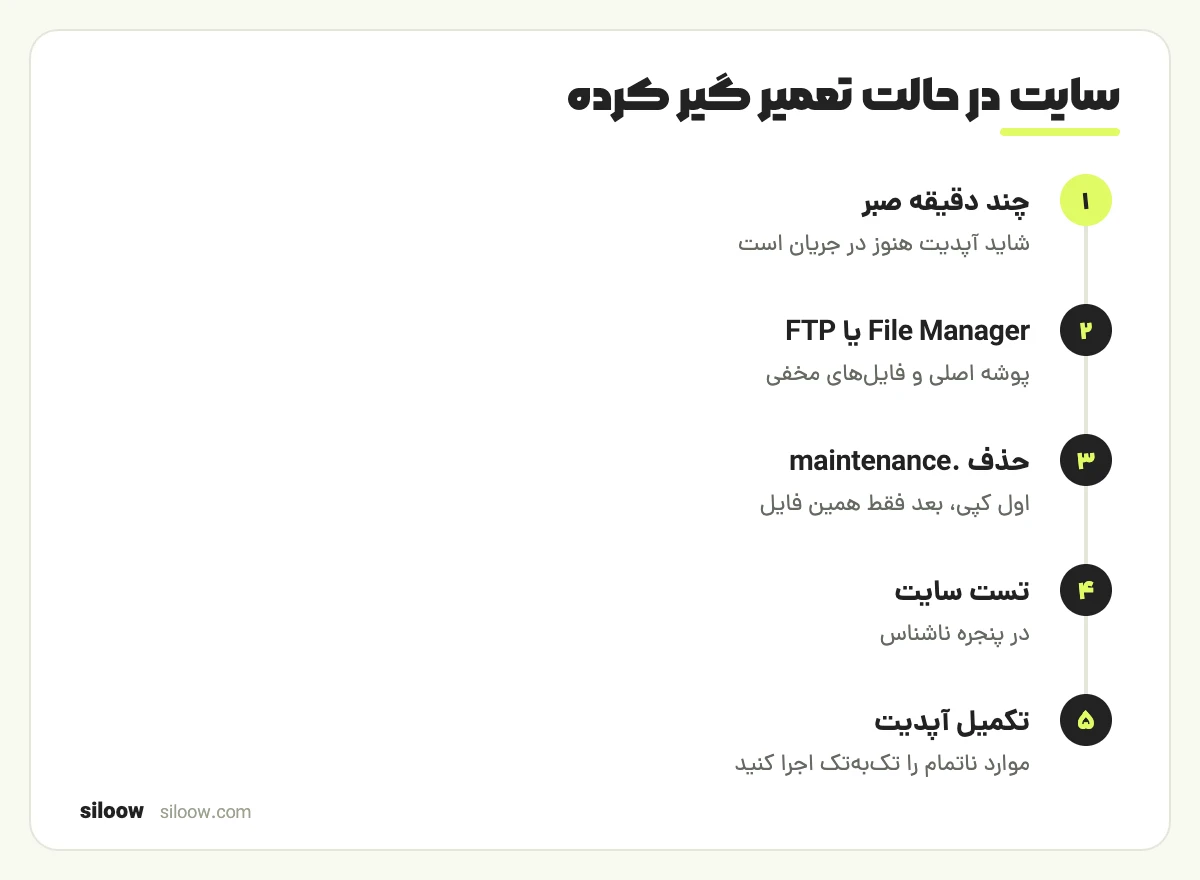
- چند دقیقه صبر کنید و صفحه را تازه کنید؛ گاهی آپدیت هنوز در حال اجراست. وردپرس هم فایل
.maintenanceقدیمیتر از حدود ده دقیقه را نادیده میگیرد، ولی بهتر است به آن تکیه نکنید. - وارد File Manager هاست یا FTP شوید و پوشه اصلی سایت (همانجا که
wp-config.phpهست، معمولاًpublic_html) را باز کنید. نمایش فایلهای مخفی (نقطهدار) را فعال کنید. - فایل
.maintenanceرا پیدا کنید و ابتدا یک کپی از آن دانلود کنید (برای احتیاط)، بعد آن را حذف کنید. فقط همین فایل را پاک کنید و به فایلهای دیگر دست نزنید. - سایت را در پنجره ناشناس باز کنید. اگر خطای دیگری دیدید، احتمالاً افزونهای که وسط آپدیت مانده ناقص است.
- آپدیت ناتمام را دوباره اجرا کنید: در «پیشخوان › بهروزرسانیها» ببینید کدام مورد هنوز بهروز نشده و آن را تکبهتک آپدیت کنید. اگر افزونهای خطا داد، نام پوشهاش را موقتاً تغییر دهید و نسخه سالم آن را دوباره نصب کنید.
- اگر صفحه، پیام افزونه «بهزودی» یا «در حال تعمیر» است، آن افزونه را از پیشخوان غیرفعال کنید.
| ظاهر صفحه | علت | رفع |
|---|---|---|
| متن ساده سفید درباره تعمیرات زمانبندیشده | فایل .maintenance باقیمانده | حذف فایل از پوشه اصلی |
| صفحه طراحیشده «بهزودی» با لوگو | افزونه حالت تعمیر | غیرفعالکردن حالت تعمیر از پیشخوان |
| بعد از حذف فایل، خطای مهم یا صفحه سفید | افزونه نیمهبهروزشده | نصب دوباره نسخه سالم افزونه |
نکته: برای جلوگیری از تکرار، افزونهها را یکییکی یا در گروههای کوچک آپدیت کنید، تا پایان کار صفحه را نبندید و همیشه قبل از آپدیت پشتیبان بگیرید.
اگر بعد از حذف فایل سایت خطا داد، پاسخهای بعد از آپدیت افزونه سایتم خراب شد و رفع خطای مهم وردپرس را ببینید. اگر آپدیت به خاطر کمبود حافظه نیمهکاره مانده، رفع ارور memory exhausted را بخوانید.
کی بهتر است از متخصص کمک بگیرید؟
اگر به File Manager یا FTP دسترسی ندارید، اگر آپدیت هسته وردپرس نیمهکاره مانده، یا اگر بعد از حذف فایل سایت خطاهای جدی نشان میدهد، بهتر است متخصص بررسی کند؛ هسته ناقص وردپرس باید با دقت و از منبع رسمی دوباره جایگزین شود.
اگر سایت شما در حالت تعمیر گیر کرده، فرم تماس siloow را پر کنید؛ تیم ما در اولین فرصت با شما تماس میگیرد. برای آپدیتهای برنامهریزیشده و بیدردسر، خدمات پشتیبانی siloow را ببینید.
سوالات متداول
فایل .maintenance را نمیبینم؛ چه کنم؟
فایلهایی که با نقطه شروع میشوند مخفیاند. در File Manager گزینه نمایش فایلهای مخفی را فعال کنید و مطمئن شوید در پوشه اصلی وردپرس هستید، همانجا که wp-config.php قرار دارد.
آیا حذف فایل .maintenance خطری دارد؟
این فایل فقط علامت حالت تعمیر است و حذفش به محتوا آسیبی نمیزند. فقط مراقب باشید فایل دیگری را اشتباهی حذف نکنید؛ برای احتیاط قبل از حذف از آن کپی بگیرید.
بعد از حذف فایل، باید دوباره آپدیت کنم؟
بله. آپدیتی که قطع شده ممکن است ناقص مانده باشد. در بخش بهروزرسانیها مورد ناتمام را دوباره و تکبهتک اجرا کنید و سایت را بعد از هر آپدیت بررسی کنید.
مشکل
سایت وردپرسی در حالت تعمیر گیر کرده و پیام تعمیرات زمانبندیشده میدهد
علائم و نشانهها
- پیام Briefly unavailable for scheduled maintenance، باز نشدن سایت و پیشخوان
علتهای احتمالی
- آپدیت نیمهکاره و باقیماندن فایل .maintenance، یا افزونه حالت تعمیر
راهحل کوتاه
فایل .maintenance را از پوشه اصلی وردپرس حذف کنید و آپدیت ناتمام را دوباره تکبهتک اجرا کنید.
ابزارهای موردنیاز
- File Manager یا FTP