فهرست مطالب
پیام «خطا در برقراری ارتباط با پایگاه داده» (Error establishing a database connection) یعنی وردپرس نمیتواند به دیتابیس MySQL یا MariaDB وصل شود. سه علت اصلی دارد: اطلاعات اتصال در فایل wp-config.php (نام دیتابیس، نام کاربری، رمز یا میزبان) اشتباه است، سرور دیتابیس از کار افتاده یا به سقف اتصال رسیده، یا جدولهای دیتابیس آسیب دیدهاند. اول اطلاعات اتصال را با پنل هاست مقایسه کنید و اگر درست بود، از پشتیبانی هاست وضعیت سرور دیتابیس را بپرسید.
نویسنده: تیم siloow (سیلو سولوشن) — آخرین بهروزرسانی: آبان ۱۴۰۵
چرا این خطا رخ میدهد؟
- اطلاعات اتصال اشتباه: بعد از انتقال سایت، تغییر رمز دیتابیس یا ساخت دیتابیس جدید، مقدارهای
DB_NAME،DB_USER،DB_PASSWORDیاDB_HOSTبا واقعیت نمیخوانند. - سرور دیتابیس قطع است یا به خاطر ترافیک زیاد، حمله یا محدودیت هاست به سقف اتصال همزمان رسیده است.
- جدولهای خراب: قطع ناگهانی سرور یا پر شدن فضا ممکن است جدولها را آسیبدیده کند.
- دسترسی کاربر دیتابیس به دیتابیس سایت حذف یا محدود شده است.
چه کار کنیم؟
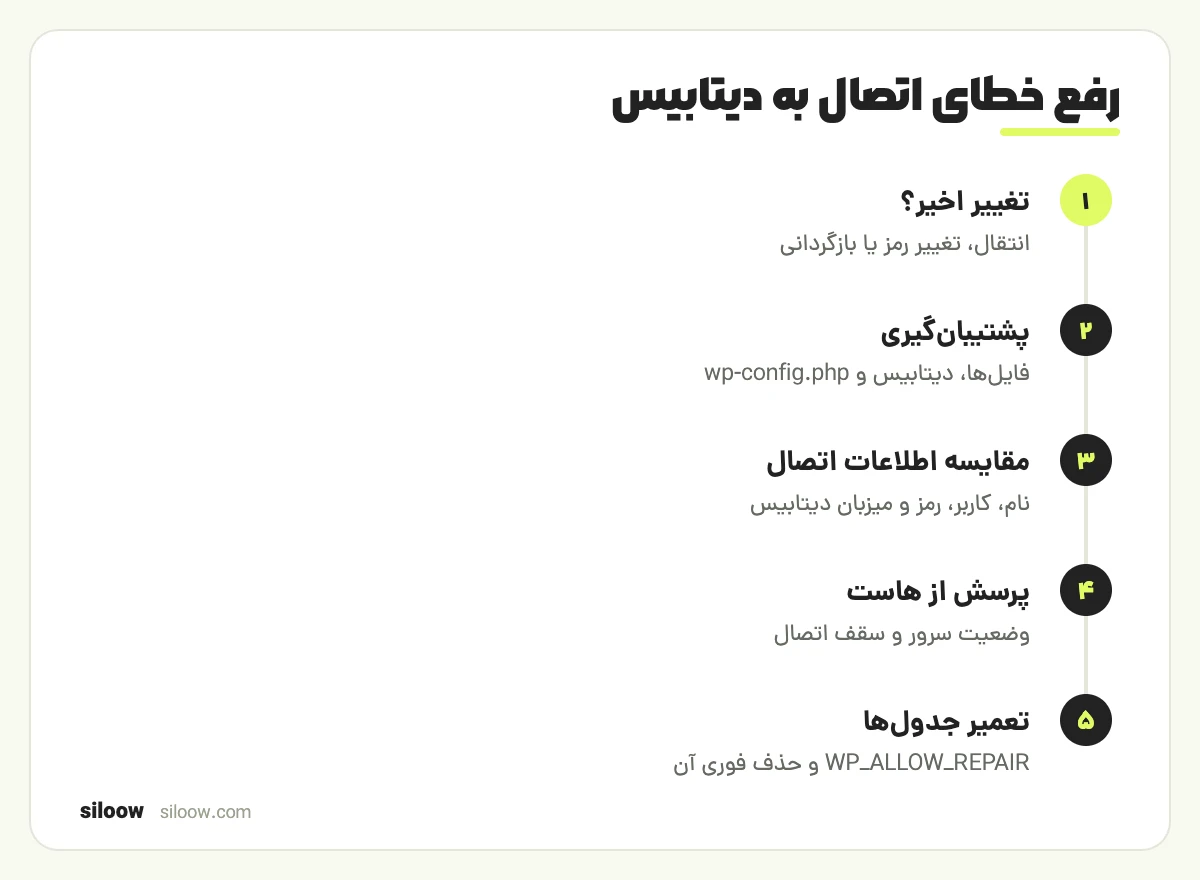
- اول بپرسید آیا اخیراً تغییری دادهاید: انتقال هاست، تغییر رمز یا بازگردانی نسخه پشتیبان، شایعترین شروع این خطاست.
- از فایلها و دیتابیس پشتیبان بگیرید (اگر پنل هاست اجازه میدهد) و یک کپی از
wp-config.phpنگه دارید. - اطلاعات اتصال را مقایسه کنید: در پنل هاست (بخش MySQL Databases) نام دیتابیس، نام کاربر و اتصال کاربر به دیتابیس را ببینید و با مقدارهای
wp-config.phpمقایسه کنید.DB_HOSTدر بیشتر هاستهاlocalhostاست ولی بعضی میزبانها آدرس جدا میدهند. - اگر رمز را نمیدانید، در پنل هاست رمز کاربر دیتابیس را عوض کنید و همان رمز جدید را در
wp-config.phpبنویسید. - اگر اطلاعات درست است، با پشتیبانی هاست تماس بگیرید و بپرسید سرور دیتابیس فعال است یا حساب به سقف منابع یا اتصال رسیده است.
- اگر پیام از خرابی جدولها حرف میزند، ابزار تعمیر وردپرس را موقتاً فعال کنید: خط
define( 'WP_ALLOW_REPAIR', true );را بهwp-config.phpاضافه کنید و به نشانی/wp-admin/maint/repair.phpسایت بروید. بلافاصله بعد از تعمیر، این خط را حذف کنید، چون طبق مستندات وردپرس این صفحه بدون ورود هم در دسترس است.
| نشانه | علت محتمل | اقدام |
|---|---|---|
| شروع بعد از انتقال یا تغییر رمز | اطلاعات اتصال اشتباه | اصلاح wp-config.php |
| گاهبهگاه و در ساعات شلوغ | سقف اتصال یا منابع هاست | پیگیری از هاست، بررسی ترافیک |
| پیشخوان پیام «جدولها نیاز به تعمیر دارند» میدهد | جدولهای آسیبدیده | WP_ALLOW_REPAIR و حذف بعد از تعمیر |
| همه سایتهای همان هاست قطعاند | سرور دیتابیس از کار افتاده | فقط از طریق پشتیبانی هاست |
نکته: ابزار تعمیر دیتابیس را فقط وقتی فعال کنید که واقعاً نشانه خرابی جدول دارید، و هرگز آن را روشن رها نکنید. اگر خطا به خاطر قطعی سرور دیتابیس است، تعمیر جدولها کمکی نمیکند.
اگر سایت بعد از رفع اتصال، خطای دیگری نشان داد، پاسخهای خطای ۵۰۰ وردپرس و چرا سایتم بالا نمیاد را ببینید. توضیح رسمی ثابتهای اتصال و WP_ALLOW_REPAIR در راهنمای wp-config وردپرس آمده است.
کی بهتر است از متخصص کمک بگیرید؟
اگر به پنل هاست دسترسی ندارید، اگر خطا بعد از انتقال سایت شروع شده و آدرسها یا دادهها هم به هم ریختهاند، یا اگر خطا مدام تکرار میشود و احتمال میدهید هاست کافی نیست یا سایت هدف حمله است، بررسی متخصص لازم است. کار با دیتابیس بدون پشتیبان میتواند باعث از دست رفتن اطلاعات شود.
اگر سایت شما خطای اتصال به پایگاه داده میدهد، فرم تماس siloow را پر کنید؛ تیم ما در اولین فرصت با شما تماس میگیرد.
سوالات متداول
آیا با این خطا اطلاعات سایتم پاک شده است؟
معمولاً نه. این خطا یعنی وردپرس به دیتابیس وصل نمیشود، نه اینکه دادهها حذف شده باشند. با رفع اتصال، محتوا معمولاً سالم برمیگردد؛ با این حال قبل از هر تغییر پشتیبان بگیرید.
DB_HOST را از کجا بفهمم؟
در بیشتر هاستهای اشتراکی مقدار آن localhost است. اگر میزبان شما سرور دیتابیس جدا دارد، آدرس آن را در پنل هاست یا مستندات میزبان پیدا کنید یا از پشتیبانی بپرسید.
چرا این خطا فقط گاهی ظاهر میشود؟
خطای گاهبهگاه معمولاً یعنی سرور دیتابیس زیر فشار است یا به سقف اتصال همزمان میرسد؛ مثلاً در ترافیک بالا، حمله رباتها یا افزونههای سنگین. موضوع را با هاست پیگیری کنید و منابع سایت را بررسی کنید.
مشکل
سایت پیام «خطا در برقراری ارتباط با پایگاه داده» میدهد
علائم و نشانهها
- پیام خطای اتصال دیتابیس، قطعی کامل سایت و پیشخوان
علتهای احتمالی
- اطلاعات اتصال اشتباه، قطعی یا سقف اتصال سرور دیتابیس، جدولهای خراب
راهحل کوتاه
اطلاعات wp-config را با پنل هاست مقایسه کنید، وضعیت سرور را از هاست بپرسید و در صورت خرابی جدول، WP_ALLOW_REPAIR را موقتاً فعال و بعد حذف کنید.
ابزارهای موردنیاز
- پنل هاست، wp-config.php، phpMyAdmin