فهرست مطالب
ارور نسخه PHP وردپرس یعنی نسخه PHP روی هاست با وردپرس، قالب یا یکی از افزونهها سازگار نیست؛ یا PHP خیلی قدیمی است یا یک افزونه قدیمی با PHP جدید کار نمیکند. راهحل، تغییر نسخه PHP از پنل هاست است، اما فقط بعد از بکاپ و بررسی سازگاری.
نویسنده: تیم siloow (سیلو سولوشن) — آخرین بهروزرسانی: آبان ۱۴۰۵
چرا این اتفاق میافتد؟
- PHP قدیمی هاست: نسخههای جدید وردپرس یا افزونهها به PHP جدیدتر نیاز دارند و پیام «نیاز به بهروزرسانی PHP» میدهند.
- افزونه یا قالب قدیمی که با PHP ۸ به بالا خطای Fatal error میدهد.
- تغییر خودکار نسخه توسط هاست بدون اطلاع شما.
- نبودن اکستنشنهای لازم مثل mysqli، curl یا mbstring.
- قالب یا افزونه نالشده که مدتها بهروز نشده است.
چه کار کنیم؟
هدف این است که نسخه PHP بدون قطعی سایت عوض شود. اگر امکان ساخت نسخه آزمایشی (staging) در هاست دارید، اول همانجا تست کنید.
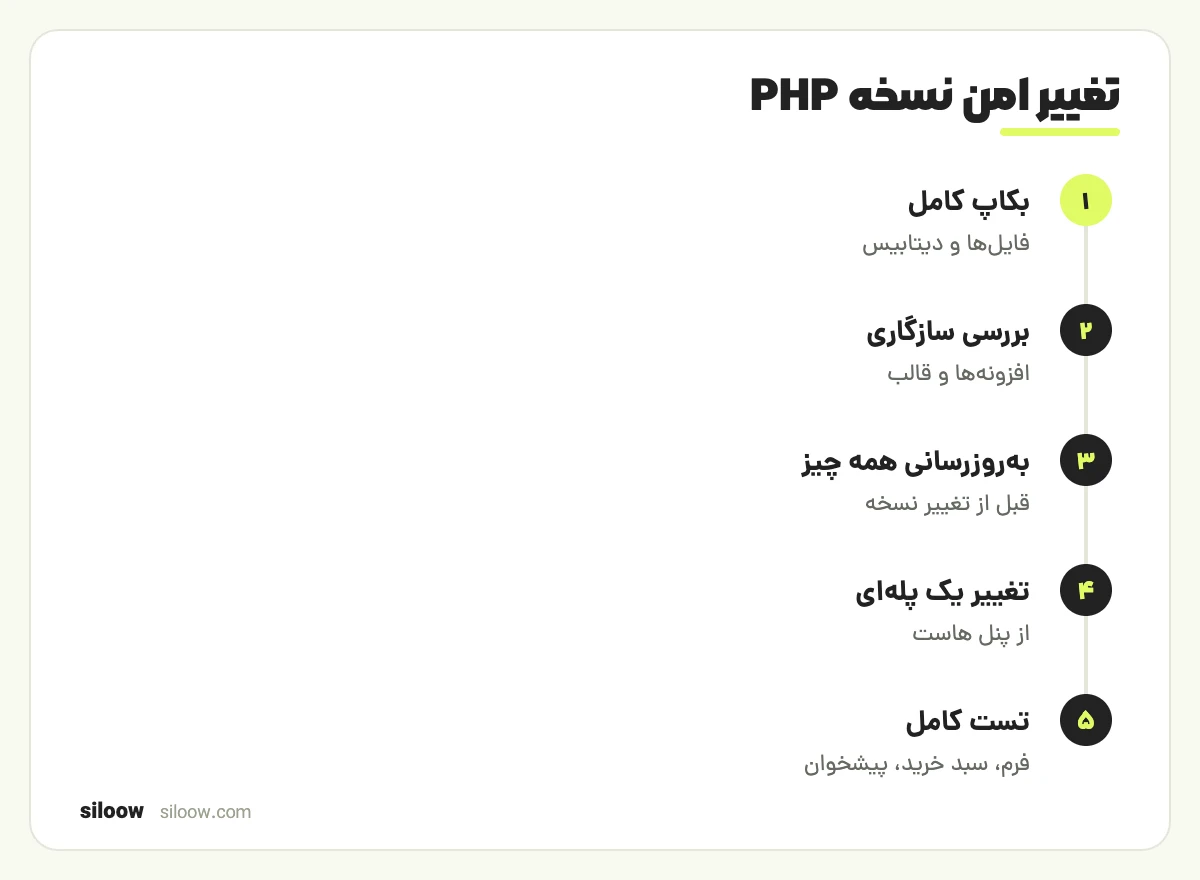
- از فایلها و دیتابیس بکاپ کامل بگیرید.
- در «پیشخوان ← ابزارها ← سلامت سایت» نسخه فعلی PHP و هشدارها را ببینید.
- برای افزونهها و قالب، صفحه افزونه در مخزن وردپرس یا سایت سازنده را چک کنید و نسخه PHP پشتیبانیشده را ببینید.
- همه چیز را بهروز کنید، سپس در cPanel (Select PHP Version یا MultiPHP Manager) یا DirectAdmin نسخه PHP را یک پله بالا ببرید.
- بلافاصله صفحه اصلی، فرمها، سبد خرید و پیشخوان را تست کنید.
- اگر Fatal error دیدید، نسخه قبلی را برگردانید و افزونه مقصر را در لاگ خطا پیدا کنید.
| وضعیت | خودتان | با متخصص |
|---|---|---|
| پیام «PHP را بهروز کنید» | تغییر نسخه بعد از بکاپ | در صورت خطا بعد از تغییر |
| Fatal error بعد از تغییر | برگرداندن نسخه قبلی | پیدا کردن و اصلاح کد ناسازگار |
| افزونه سفارشی قدیمی | — | بازنویسی یا جایگزینی |
| نبود اکستنشن | درخواست از هاست | — |
از تجربه تیم siloow: در بهروزرسانی سایتهای قدیمیتر، معمولاً یک یا دو افزونه رهاشده یا کد سفارشی داخل functions.php عامل خطای PHP ۸ بوده است. اجرای تغییر روی نسخه آزمایشی و خواندن لاگ خطا، مقصر را در چند دقیقه مشخص میکند و سایت اصلی دستنخورده میماند.
نکته: بالاترین نسخه PHP همیشه بهترین انتخاب نیست؛ نسخهای را انتخاب کنید که وردپرس آن را پیشنهاد میکند و همه افزونههای شما با آن تست شدهاند.
نسخه پیشنهادی PHP را از صفحه رسمی نیازمندیهای وردپرس ببینید. درباره تغییرات نسخههای اخیر هسته هم مطلب وردپرس ۷.۰؛ مهمترین تغییرات مفید است.
قبل از ارتقای نسخه PHP این کارها را انجام دهید
ارتقای نسخه PHP معمولاً سرعت و امنیت را بهتر میکند، اما بهتر است با احتیاط انجام شود. اول از فایلها و پایگاه داده نسخه پشتیبان کامل بگیرید. وردپرس، قالب و افزونهها را بهروز کنید و در صفحه «سلامت سایت» وردپرس هشدارها را بررسی کنید. اگر هاست امکان محیط آزمایشی (Staging) دارد، ارتقا را اول آنجا امتحان کنید. بعد از تغییر نسخه، صفحات اصلی، فرمها و فرایند خرید را تست کنید و در صورت خطا، به نسخه قبلی برگردید تا علت پیدا شود.
کی بهتر است از متخصص کمک بگیرید؟
اگر سایت شما افزونه یا قالب اختصاصی دارد، بعد از تغییر نسخه صفحه سفید یا Fatal error میبینید، یا فروشگاه ووکامرس فعال دارید، بهتر است تغییر نسخه روی یک نسخه آزمایشی (staging) و توسط متخصص انجام شود.
برای ارتقای امن نسخه PHP، فرم تماس siloow را پر کنید؛ ما با شما تماس میگیریم و سازگاری سایت را بررسی میکنیم. خدمات پشتیبانی ما در صفحه خدمات آمده است.
سوالات متداول
چطور نسخه PHP سایتم را بفهمم؟
در پیشخوان وردپرس به بخش سلامت سایت و زبانه اطلاعات بروید؛ نسخه PHP در بخش سرور نوشته شده است.
تغییر نسخه PHP اطلاعات را پاک میکند؟
نه، فقط موتور اجرای کد عوض میشود. اگر خطا دیدید، با برگرداندن نسخه قبلی سایت به حالت قبل برمیگردد.
چرا PHP جدید مهم است؟
نسخههای قدیمی PHP دیگر وصله امنیتی نمیگیرند و معمولاً کندترند. ماندن روی آنها ریسک امنیتی دارد.
مشکل
وردپرس خطای نسخه PHP یا Fatal error بعد از تغییر PHP میدهد
علائم و نشانهها
- پیام نیاز به PHP جدیدتر، Fatal error، صفحه سفید
علتهای احتمالی
- PHP قدیمی، افزونه ناسازگار، نبود اکستنشن
راهحل کوتاه
بعد از بکاپ و بهروزرسانی افزونهها، نسخه PHP را از پنل هاست یک پله بالا ببرید و سایت را کامل تست کنید.
ابزارهای موردنیاز
- cPanel یا DirectAdmin، سلامت سایت وردپرس